Cómo obtener tu Google Places API Key
Sigue estos 5 pasos para conectar tu propia clave de Google Maps y ejecutar escaneos GeoGrid ilimitados directamente desde tu panel de LocalWizard.
Uso gratuito garantizado: Google Cloud otorga un crédito mensual recurrente de $200 USD gratis para llamadas de Maps y Places, cubriendo miles de escaneos GeoGrid al mes sin coste para tu negocio.
Entrar a Google Cloud Console
Abre el portal oficial en console.cloud.google.com e inicia sesión con tu cuenta de Google.
Si accedes por primera vez, selecciona tu país y acepta los términos y condiciones del servicio.
Crear un Proyecto
En la barra superior de la consola, haz clic en el selector de proyectos (arriba a la izquierda) y presiona el botón Nuevo Proyecto.
Asigna un nombre descriptivo como LocalWizard GeoGrid o el nombre de tu empresa y haz clic en Crear.
Activar la API de Google Places
Usa el buscador central en la parte superior y escribe: Places API.
Haz clic en Places API (o Places API (New)) en la lista de resultados y presiona el botón azul Habilitar (Enable).
Generar tu Clave de API (API Key)
En el menú lateral izquierdo, ve a la sección APIs y Servicios → Credenciales.
En la barra superior pulsa + Crear credenciales y elige la opción Clave de API (API Key).
Se abrirá una ventana con tu código generado (inicia con el prefijo AIzaSy...). Haz clic en el icono de Copiar.
Pegar la Clave en LocalWizard
Entra a tu cuenta en app.localwizard.io.
Dirígete a la pestaña Configuración en el menú lateral y ubica la tarjeta Configuración de APIs.
Pega tu clave en el campo Google Places API Key y presiona Guardar Cambios.
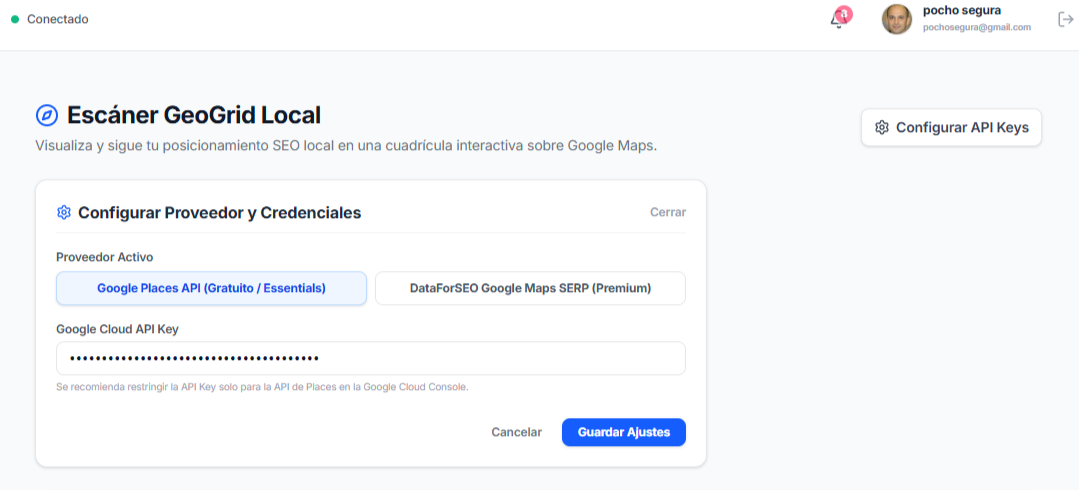
Configuración Completa
Tu cuenta ya está conectada con Google Maps. Cada vez que generes un GeoGrid, el sistema consultará directamente los datos en vivo sin límites.